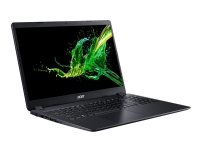
En ny dator är roligt, men de första timmarna kan kännas lite röriga. Ska du börja med att installera program, flytta bilder eller logga in på alla konton? Med en enkel ordning blir det betydligt smidigare, och du slipper upptäcka efter en vecka att något viktigt saknas. Här är vår checklista för att komma igång med en ny dator, oavsett om det är en Windows-dator, en Mac eller en Chromebook.
1. Gör grundinställningarna och uppdatera
När du startar datorn första gången får du gå igenom en guide med språk, tangentbord, nätverk och konto. Ta dig tid och läs vad du godkänner, särskilt när det gäller delning av data och annonsinställningar. Det mesta går att ändra i efterhand, men det är enklare att göra rätt från början.
Det första du bör göra efter installationen är att köra alla uppdateringar. En dator som har legat på lager kan sakna flera uppdateringar av både operativsystem och drivrutiner. Starta om när datorn ber om det och kör sedan en ny kontroll, eftersom vissa uppdateringar kommer i flera omgångar.
2. Flytta dina filer från den gamla datorn
Det finns flera sätt att få med sig bilder, dokument och annat från den gamla datorn:
- Molntjänst: Om du redan sparar filer i en molntjänst räcker det ofta att logga in på den nya datorn och låta filerna synkas.
- Extern hårddisk eller USB-minne: Kopiera mapparna till en extern enhet och sedan över till den nya datorn. Det är enkelt och fungerar oberoende av internet.
- Inbyggda verktyg: Både Windows och macOS har verktyg för att flytta filer och inställningar mellan datorer. Sök i datorns hjälp efter flytt eller överföring.
Vänta med att radera något på den gamla datorn tills du har kontrollerat att allt finns på plats på den nya. Gå igenom mappar som Skrivbord, Dokument, Bilder och Hämtade filer, eftersom det är där mycket brukar hamna.
3. Installera program och logga in
Installera bara de program du faktiskt använder. Nya datorer har ibland förinstallerade testversioner och program som du inte behöver, och de kan ta både plats och kraft. Ladda alltid ned program från tillverkarens egen webbplats eller från operativsystemets appbutik.
Logga sedan in på webbläsaren, e-posten och de tjänster du använder. Om du har en lösenordshanterare blir det här steget mycket enklare. Passa gärna på att se över dina lösenord och slå på tvåstegsverifiering där det går.
4. Säkerhet och backup från dag ett
Kontrollera att datorns inbyggda skydd är aktiverat, eller installera det säkerhetsprogram du har valt. Läs gärna vårt inlägg om att hitta ett bra IT-skydd om du är osäker på vad som behövs.
Ställ också in en backup direkt. Det är lätt att skjuta upp, men det är just när datorn är ny och allt fungerar som det är enklast att komma igång. En kombination av molnlagring och en extern hårddisk är ett tryggt val.
5. Gör datorn till din
Till sist kan du anpassa datorn efter hur du arbetar. Ställ in skärmens upplösning och textstorlek, fäst de program du använder mest i aktivitetsfältet eller dockan och lär dig några av de vanligaste kortkommandona. Små justeringar gör stor skillnad i vardagen.
Letar du fortfarande efter rätt dator kan du titta på en enkel vardagsdator som Acer Aspire 3 eller bläddra bland fler modeller i IT-shopen.